
パスワードが合っているのに、ログインできません
ログインできない場合
ブラウザの自動入力で誤った情報が入力されてしまい、ログインできないことがあります。
ID・メールアドレス・パスワード欄の入力内容を一度全て消し、正しい情報をご入力ください。
1.初回ログインの場合(ログイン認証画面)
■初回用ログイン画面
【入力項目】メールアドレス、仮パスワード、認証番号、新パスワード、新パスワード(確認用)
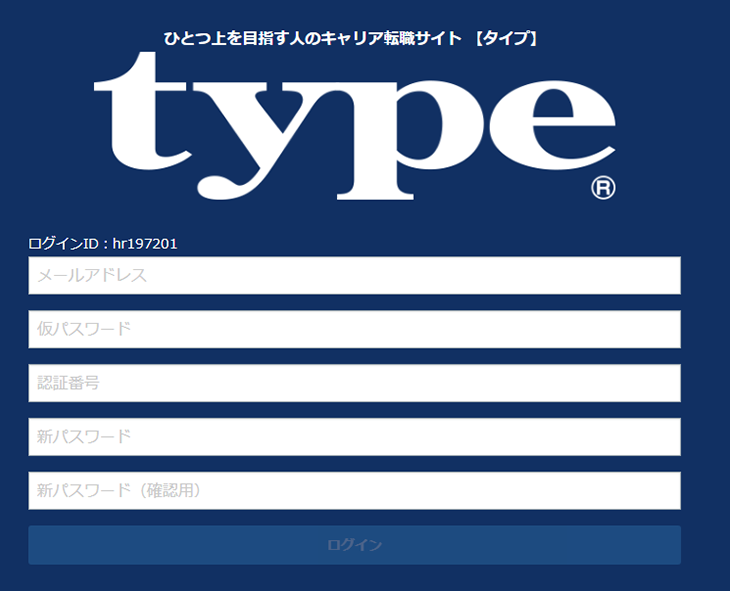
▼ログインURLは通常画面と異なります
初回ログイン時には、ログイン認証が必要なため、
仮パスワード発行メールに記載されたURLとなります。
▼一番上の入力欄はメールアドレスです
ブラウザの機能により、メールアドレスを入力すべき欄にIDが自動挿入されてしまうケースがございます。
最上部の入力欄にメールアドレスが入力されているかをご確認ください。
▼メールアドレスは仮パスワード発行メールからコピーしてください
受信された仮パスワード発行メールの「TO.」欄から、メールアドレスをコピー&ペーストでご入力ください。
コピーの際は、スペースなど違った文字が入らないようご注意ください。
▼最新の仮パスワード発行メールをご利用ください
仮パスワードは、72時間が経過すると利用できなくなります。
また、仮パスワードが連続発行されている場合、古くなったパスワードは使えなくなります。
仮パスワード発行メールが最新のものかをご確認ください。
▼認証番号が正しいか確認してください
設定管理者アカウントの認証番号と、一般アカウントの認証番号は異なります。
一般アカウントの認証番号は、各企業の設定管理者様が管理しています。
設定管理者アカウントでログインし、以下の手順でご確認ください。
(1)各種設定>(2)アカウント管理>(3)該当担当者の「編集」ボタン
設定管理者アカウントの認証番号は、typeの制作担当者、または、営業担当者へお問い合わせください。
▼Cookie(クッキー)・キャッシュを削除してください
上記を試してログインできなかった場合、
Cookie(クッキー)という機能がセキュリティーソフトのなどの影響で正常に動作していない可能性がございます。
ブラウザのCookie(クッキー)を削除してください。
▼ブラウザを変更してください
上記を試してログインできなかった場合、
GoogleChromeをご利用ならEdgeにご変更など、異なるブラウザに変更してログインをお試しください。
2.通常の画面でログインする場合(2回目以降はこちら)
■通常ログイン画面
【入力項目】ログインID、パスワード(初回ログイン時に新しく設定したパスワード)
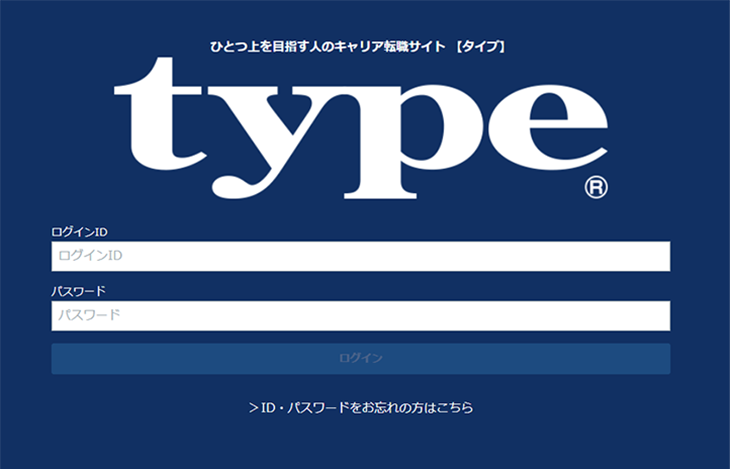
通常のログイン画面はhttps://hr.type.jp/です。
※初回の認証用のログイン画面と異なります
▼一番上の入力欄はIDです
2回目以降のログインで必要となる「ID」は、仮パスワード発行メールに記載されています。
ブラウザの機能により、IDを入力すべき欄にメールアドレスが自動挿入されてしまうケースがございます。
最上部の入力欄に正しいIDが入力されているかをご確認ください。
▼スペースなどの文字が入らないよう、ご注意ください
コピー&ペーストをご利用の場合は、IDやパスワード欄にスペースなどの文字が入らないよう、ご注意ください。
▼Cookie(クッキー)・キャッシュを削除してください
上記を試してログインできなかった場合、
Cookie(クッキー)という機能がセキュリティーソフトのなどの影響で正常に動作していない可能性がございます。
ブラウザのCookie(クッキー)を削除してください。
▼ブラウザを変更してください
上記を試してログインできなかった場合、
GoogleChromeをご利用ならEdgeにご変更など、異なるブラウザに変更してログインをお試しください。
#ログインできない #初回ログイン #ログイン不可